


Почему не работает тачпад: ищем причину от простого к сложному

Содержание
- Сначала проверьте самое очевидное
- Проблема в драйвере
- Когда виновато железо
- После падения или воды
- А может, дело в шлейфе?
- Как понять, где искать проблему
- Что делать, если он живет своей жизнью
- Можно ли заменить самому?
- Итог
Почему не работает тачпад: ищем причину от простого к сложному
Курсор замер посреди экрана — ситуация знакомая почти каждому. Но неработающий тачпад — это диагноз «по телефону». В половине случаев дело вообще не в поломке, а в одной галочке в настройках или случайном нажатии клавиш.
Все причины делятся на две группы: программные (глючит Windows) и аппаратные (сломалось само железо).
Сначала проверьте самое очевидное
Его просто выключили кнопкой. На клавиатуре есть сочетание Fn + одна из верхних клавиш F1–F12. Обычно на ней нарисован перечеркнутый прямоугольник. Нажмите эту комбинацию. Если курсор побежал — вы только что сэкономили время и деньги.
Частые комбинации:
- на ноутбуках Asus — Fn + F9
- на Lenovo — Fn + F6
- на MSI — Fn + F4
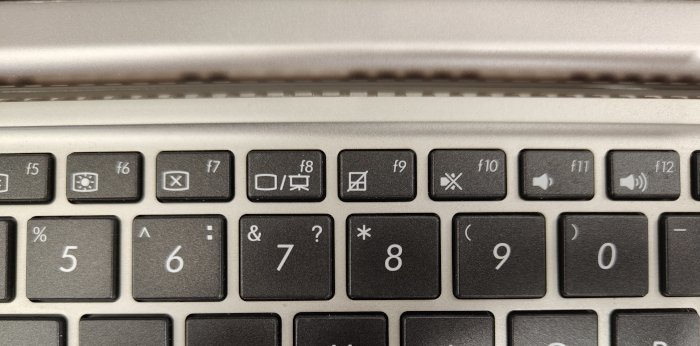
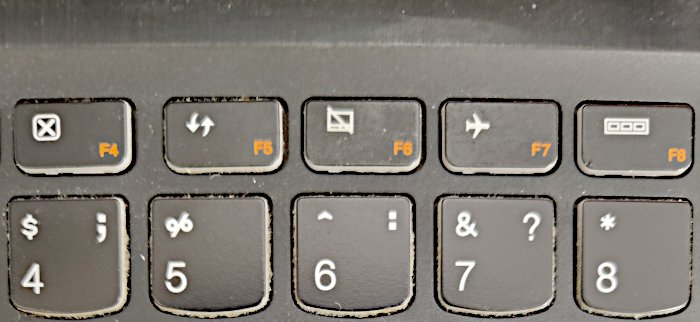
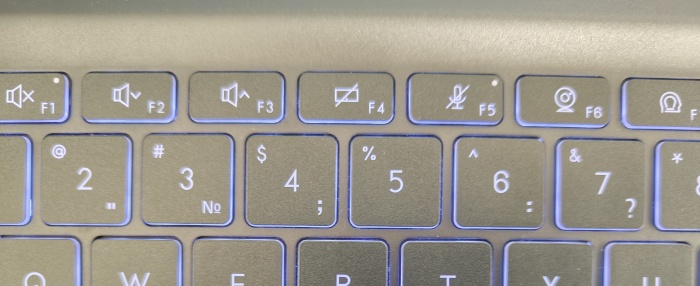
На самом деле даже у одного бренда у разных моделей могут быть свои комбинации, но думаем, что вы без проблем найдете нужное сочетание. Смотрите образцы на фото.
Если не помогло, то перезагрузите ноутбук. Звучит как издевательство, но после выхода из сна или обновления системы связь с тачпадом часто обрывается. Обычная перезагрузка возвращает всё на место.
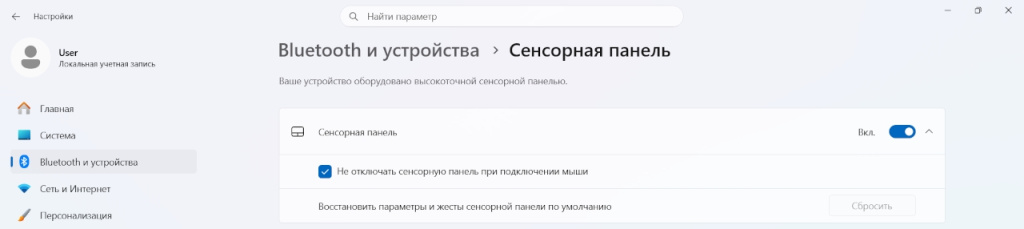
Проверьте также настройки Windows. Зайдите в «Настройки» → «Bluetooth и устройства» → «Сенсорная панель». Убедитесь, что переключатель стоит в положении «Вкл». Обратите внимание на пункт «Оставлять тачпад включенным при подключении мыши» — если он выключен, панель будет гаснуть каждый раз, когда вы вставляете USB-мышь.
Проблема в драйвере
Если кнопки целы, ноутбук не падал, а курсора нет — скорее всего, слетели драйвера. Это программа-переводчик между железом и Windows. Она ломается после обновлений системы или неудачных установок софта.
Как проверить: Нажимаем правой кнопкой на меню «Пуск», выбираем «Диспетчер устройств». Ищем раздел «Мыши и иные указывающие устройства». Если рядом с названием вашего тачпада горит желтый восклицательный знак — вот она, проблема.
Что делать:
- Кликните по устройству правой кнопкой и выберите «Обновить драйвер».
- Не помогло? Тогда жмите «Удалить устройство» (галочку удалять программы лучше не трогать). Перезагрузите ноутбук. Windows сама найдет базовый драйвер и запустит панель.
- Если и это не сработало — идем на сайт производителя ноутбука (Huawei/Honor, Acer, HP или какой там у вас), скачиваем пакет драйверов именно под вашу модель и ставим вручную.
Важно: Если тачпад перестал работать сразу после чистой установки Windows — ничего покупать не надо. Системе просто нужны специфические дрова от производителя.
Когда виновато железо
Переходим к физическому осмотру. Посмотрите на сам тачпад внимательно:
- Он шатается, люфтит или выпирает над корпусом? Пластик треснул, крепления сломались.
- Нажимается слишком туго или проваливается внутрь? Сломался механизм кнопки.
- Курсор бегает, а кликнуть нельзя? Проблема либо в механизме самой кнопки под площадкой, либо в шлейфе.
- Тачпад реагирует, только если нажать на самый край? Скорее всего, отошел контакт внутри.
После падения или воды
Если перед тем, как всё сломалось, ноутбук упал или на него пролили чай — вероятность поломки железа почти стопроцентная. Причем жидкость убивает не только саму площадку, но и разъем, куда вставлен шлейф. Если была вода — ноутбук нужно немедленно выключить, по возможности обесточить, отключив аккумулятор, и нести в сервис. Ждать, пока высохнет само, не надо - опасно для всей материнской платы.
А может, дело в шлейфе?
Это самая частая ловушка. Сам сенсор может быть абсолютно целым. Но соединяется он с ноутбуком через тонкую клейкую ленту — шлейф. При разборке, ударе или сильном нагреве этот шлейф может выскочить из разъема буквально на миллиметр. Для электроники этого достаточно, чтобы всё погасло. Поэтому правило простое: прежде чем заказывать новый тачпад за пару тысяч рублей, мастер должен разобрать корпус и просто плотнее прижать старый шлейф в гнезде.
Как понять, где искать проблему
Скорее всего, это Windows, если:
- Всё случилось после обновления;
- После перезагрузки то работает, то нет;
- В Диспетчере устройств видна ошибка;
- Физически площадка гладкая, ровная, нажимается нормально.
Скорее всего, это железо, если:
- Был удар или падение;
- Была жидкость;
- Есть трещины, сколы, вздутия пластика;
- Ноутбук недавно вскрывали в сервисе.
Что делать, если он живет своей жизнью
Когда тачпад то работает, то пропадает — это всегда вопрос контакта. Обратите внимание: перестает ли он работать, когда ноутбук нагревается? Или если слегка приподнять левый угол корпуса? Если да — это точно шлейф или плохой контакт в разъеме. Программно такое не лечится.
Можно ли заменить самому?
Зависит от модели. В некоторых ноутбуках типа старых Dell или Lenovo обычно достаточно открутить тачпад. Там всё на обычных винтах. А вот в ультрабуках (современные ASUS Zenbook, XPS и т.д.) ради замены тачпада приходится менять весь топкейс. Тут без разборки и диагностики не разберешься.
Стоит подумать, а нужен ли вам вообще тачпад. Возможно просто подключить мышку в USB-порт и пользоваться дальше.
Итог
Неработающий тачпад почти всегда дело настроек. Сначала исключаем кнопку Fn, потом делаем перезагрузку, затем проверяем настройки Windows и диспетчер устройств. И только если ноутбук падал, был залит кофе или физически деформирован — тогда начинаем думать о покупке новой запчасти. Подбирать её нужно строго по полной модели ноутбука (она написана на наклейке снизу), а не просто «похожий на глаз».

Комментарии