


Не работает кнопка на клавиатуре ноутбука, что делать?

Не работает одна кнопка на ноутбуке? Или сразу несколько клавиш перестали реагировать на нажатия?
Но затем перестает работать еще одна кнопка. Потом целый ряд. А клавиша, которая вчера срабатывала через раз, сегодня вообще перестает реагировать.
И здесь возникает главный вопрос: нужно менять клавиатуру целиком или ее еще можно отремонтировать?
В принципе, можно сильнее нажимать, приноровиться, подключить внешнюю клавиатуру и пользоваться ноутбуком дальше.
Разбираемся, какие неисправности действительно можно устранить без замены клавиатуры, а когда ремонт только отложит проблему.
Не работает одна кнопка — это еще не повод менять клавиатуру
Начнем с хорошей новости.
Если перестала работать только одна клавиша, неисправна не обязательно вся клавиатура.
Причиной может быть:
- сломанный или смещенный механизм клавиши;
- поврежденный колпачок;
- загрязнение;
- проблема с контактом;
- механическое повреждение конкретной кнопки.
Например, если клавиша выпала или сломалось ее крепление, а сама клавиатура исправна, то можно попробовать заменить только эту клавишу. Вариаций механизмов очень много, у каждого производителя клавиатур может быть несколько видов в рамках одной модели.
Купить отдельно клавишу и угадать — это чудо. Реальный способ — приехать в сервис, где много неисправных клавиатур-доновор, и перебирать их, пока не найдете нужный механизм.
Это долго, муторно, зато может быть бесплатно. Мы без проблем предоставляем такую возможность нашим клиентам. Можете приехать и копаться, а можете просто заказать новую клавиатуру.
Когда ремонт действительно может помочь
Ремонт имеет смысл, когда проблема локальная и сама клавиатурная матрица исправна.
Сломался колпачок клавиши
Если кнопка перестала нормально нажиматься после механического воздействия, проблема может быть только в верхней части клавиши.
Например, клавишу задели рукой, зацепили одеждой или случайно вырвали при чистке.
В такой ситуации нет смысла менять полностью рабочую клавиатуру.
Повредился механизм клавиши
Под колпачком находится механизм, который передает нажатие на клавиатурный модуль.
Если он сломан, клавиша может перестать нажиматься или начать западать.
Иногда такой элемент можно заменить отдельно.
Кнопка загрязнилась
Пыль, крошки и другие загрязнения способны мешать нормальной работе отдельных клавиш. Особенно часто это происходит с ноутбуками, которыми активно пользуются вне рабочего стола.
Возьмите баллончик со сжатым воздухом, тряпочку, щеточку, продуйте и протрите клавиатуру. Если не помогло, то вероятно загрязнение уже привело к повреждению контактного слоя или коррозии, одной чисткой проблему не решить.
Когда ремонтировать клавиатуру уже бессмысленно
Теперь к ситуации, которая встречается гораздо чаще.
Вы нажимаете одну кнопку — тишина.
Нажимаете вторую — тоже ничего.
А потом обнаруживаете, что перестал работать целый участок клавиатуры.
Это уже повод подозревать проблему не отдельной клавиши, а самого клавиатурного модуля или его подключения.
Особенно настораживают следующие симптомы:
- не работает сразу несколько клавиш;
- перестал работать целый ряд кнопок;
- клавиши работают через раз;
- после нажатия символ появляется только иногда;
- клавиатура полностью отключается;
- проблема появилась после попадания жидкости.
Важно! При попадании жидкости:
- немедленно отключить ноутбук;
- отсоединить зарядное устройство;
- не включать его для проверки;
- не сушить феном;
- отключите аккумулятор (да, надо разобрать устройство);
- обратиться в сервис как можно быстрее.
В таких случаях замена клавиатуры часто оказывается более разумным решением, чем попытка восстановить отдельные контакты.
Самый неприятный случай — ноутбук залили
Чай, кофе, вода или другая жидкость на клавиатуре — одна из наиболее частых причин серьезных проблем.
И здесь есть коварный момент.
После залития ноутбук может продолжать работать как обычно.
Кажется, что ничего страшного не произошло.
Но через несколько часов или дней начинают происходить странные вещи:
- перестают работать отдельные клавиши;
- кнопки начинают срабатывать сами;
- некоторые символы появляются по несколько раз;
- часть клавиатуры полностью перестает реагировать.
Причина в том, что жидкость могла попасть внутрь клавиатурного модуля и повредить проводящие дорожки или контакты.
Поэтому ситуация «после залития не работает только одна кнопка» не означает, что достаточно заменить одну кнопку.
Проблема может постепенно распространяться на другие участки.
Если жидкость попала внутрь ноутбука, необходимо оценивать не только клавиатуру, но и состояние других компонентов.
Не работает ряд клавиш: клавиатура или ноутбук?
Сперва определимся, кто пациент. Симптомы возникают по следующим причинам с:
- самой клавиатурой;
- шлейфом клавиатуры;
- разъемом на материнской плате;
- повреждением платы;
- программной частью.
Поэтому покупать новую клавиатуру только потому, что несколько кнопок перестали работать, — не всегда хорошая идея.
Например, если после замены исправной клавиатуры ситуация не изменится, деньги будут потрачены, а неисправность останется.
Именно поэтому перед покупкой полезно хотя бы определить, где находится проблема.
Как понять, что виновата именно клавиатура
Есть простой ориентир.
Если отдельные клавиши не работают вне зависимости от программы, а проблема сохраняется при загрузке ноутбука, вероятность аппаратной неисправности становится выше.
Если же клавиатура нормально реагирует до загрузки операционной системы, а проблема появляется только после запуска Windows, причина в настройках, драйверах или программном обеспечении.
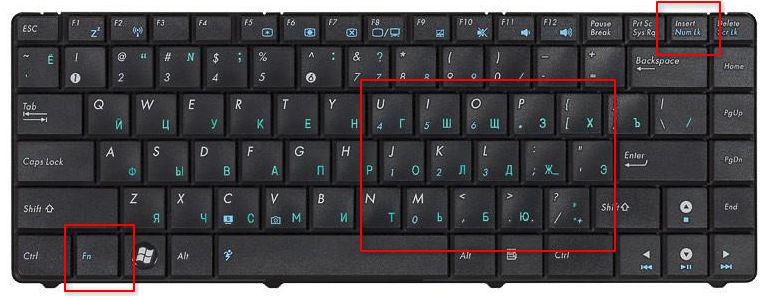
На ноутбуках клавиатуры меньше, некоторые клавиши меняют функциональность при нажатии Num Lock или Fn. Проверьте этот момент, может дело просто в этом.
Если недавно меняли матрицу LVDS, и у вас ноутбук Samsung, то надо прошить матрицу. У этих ноутбуков клавиатура начинает жить своей жизнью после замены экрана, хотя, казалось бы, где тут связь.
Почему клавиатура по модели ноутбука может не подойти
Допустим, вы выяснили, что клавиатуру действительно нужно заменить.
Казалось бы, все просто:
нашли свою модель ноутбука → нашли клавиатуру → заказали.
Но здесь покупатели совершают одну из самых распространенных ошибок.
Одна модель ноутбука не всегда означает одну-единственную клавиатуру.
В зависимости от модификации и ревизии могут отличаться:
- раскладка;
- наличие подсветки;
- количество шлейфов;
- расположение шлейфов;
- конструкция клавиатуры;
- рамка;
- крепления;
- дополнительные элементы.
Поэтому клавиатура, которая формально указана как совместимая с вашим ноутбуком, не всегда окажется подходящей именно для вашей версии устройства.
Модель ноутбука — только отправная точка
Гораздо надежнее проверить маркировку самой клавиатуры.
На обратной стороне детали часто можно найти part number или другую идентификационную информацию.
По ней подбор становится значительно точнее.
Если старую клавиатуру уже сняли, полезно сделать четкое фото наклейки или маркировки.
А если разбирать ноутбук не хочется, можно начать хотя бы с точной модели и полной модификации устройства.
Так когда менять клавиатуру, а когда ремонтировать?
Можно ориентироваться на простую таблицу.
| Симптом | Что делать |
|---|---|
| Не работает одна кнопка | Проверить механизм, колпачок и наличие загрязнения |
| Сломан колпачок | Возможно, достаточно заменить колпачок или механизм |
| Не работают несколько отдельных клавиш | Провести диагностику клавиатуры и её подключения |
| Не работает целый ряд кнопок | Проверить клавиатурный модуль, шлейф и разъём |
| Клавиши работают через раз | Проверить клавиатуру, контакты и соединение с платой |
| После залития перестали работать клавиши | Проверить клавиатуру и последствия попадания жидкости |
| Не работает вся клавиатура | Проверить клавиатуру, шлейф, разъём и материнскую плату |
Главный принцип простой: чем больше клавиш перестало работать одновременно, тем меньше вероятность, что проблема ограничивается одной кнопкой.
5 ошибок при покупке новой клавиатуры
Ошибка №1. Искать только по названию ноутбука
Модель помогает найти направление, но не всегда гарантирует совместимость.
Ошибка №2. Не проверять part number
Маркировка старой детали может значительно упростить подбор.
Ошибка №3. Не смотреть на шлейфы и крепления
Даже визуально похожие клавиатуры могут иметь отличия.
Ошибка №4. Не учитывать подсветку
Клавиатура с подсветкой и без нее — разные варианты исполнения.
Ошибка №5. Выбирать только по минимальной цене
Сэкономить при покупке приятно. Но еще приятнее — установить с первого раза.
Как выбрать клавиатуру для ноутбука
Перед заказом рекомендуем проверить несколько параметров:
- Точную модель ноутбука.
- Модификацию устройства.
- Part Number старой клавиатуры.
- Количество и расположение шлейфов.
- Наличие подсветки.
- Раскладку клавиатуры.
- Конструкцию и крепления.
Необязательно самостоятельно разбираться во всех этих параметрах.
Если вы не уверены в совместимости, пришлите модель ноутбука, part number старой клавиатуры или фотографию детали. В Partsdirect можно подобрать подходящую клавиатуру для ноутбука по этим данным. Напишите нам в чат, мы скинем ссылку на нужную.
Лучше несколько минут потратить на подбор, чем получить несовместимую клаву и потом снова разбирать ноутбук.

Комментарии