


Ноутбук стал быстро разряжаться: как найти и исправить проблему

Если вы уже 2–3 года пользуетесь ноутбуком, он всегда устраивал вас временем автономной работы, но начал «жить» от розетки — выключается через час-два там, где раньше спокойно работал четыре, то статья для вас.
Не спешите сразу бежать за новой батареей. Да, после двух-трех лет использования аккумулятор изнашивается естественным образом. Но часто причина кроется в Windows или перегреве.
Давайте проверим всё по порядку. Это займет несколько минут.
Сначала оцените ситуацию
Вспомните, когда именно садится заряд:
- Под нагрузкой: игры, монтаж видео. В этом случае быстрый разряд может быть нормой. Процессор и видеокарта работают на полную катушку.
- Просто так: браузер, документы, YouTube. Если даже при просмотре сайтов батарея тает на глазах — это повод для проверки.
Также энергию крадут самые обычные вещи:
- выкрученная на максимум яркость экрана;
- включенная подсветка клавиатуры;
- десяток вкладок в Chrome;
- флешка в порту USB;
- работающий Bluetooth.
Быстрая проверка Windows
-
Просто перезагрузите его
Звучит банально, но зависшая программа или обновление могут незаметно грузить систему в фоне. Перезагрузка сбрасывает эти процессы.
Отключите зарядку после включения и посмотрите, с какой скоростью уходит процент заряда.
-
Загляните в Диспетчер задач
Нажмите Ctrl + Shift + Esc. Откройте вкладку «Процессы». Посмотрите на столбец «ЦП» — процессор.
Если какая-то программа постоянно использует 20–30% мощности просто так, она может быть причиной нагрева и быстрой разрядки. Если вы не пользуетесь ей в данный момент, закройте её.
Затем перейдите во вкладку «Автозагрузка». Всё, что вам не нужно прямо в момент включения ноутбука, например мессенджеры, Steam или Adobe Updater, можно отключить кнопкой в правом нижнем углу.
-
Проверьте расход энергии в настройках
- Windows 11: Параметры → Система → Питание и батарея. Пролистайте вниз до списка приложений — вы увидите главных «растратчиков».
- Windows 10: Параметры → Система → Батарея.
Здесь же стоит включить «Режим экономии заряда». Он немного приглушит производительность, зато добавит лишние полчаса работы.
Настроек у Windows 11 очень много. Если требуется выжать максимум автономности, рекомендуем изучить их для тонкой настройки.
-
Потрогайте корпус
Если вентилятор шумит как пылесос, а дно ноутбука обжигает руки — устройству жарко.
На мягкой поверхности, например на кровати или диване, ножки проваливаются, перекрывая отверстия для воздуха. Охлаждение начинает работать на износ, и даже это может повлиять на аккумулятор.
Поставьте ноутбук на стол или твердую подставку.
-
Осмотрите зарядное устройство
Иногда проблема не в ноутбуке. Проверьте:
- нет ли искрения при движении штекера в разъеме;
- не пахнет ли зарядное устройство паленым пластиком;
- не слишком ли горячий сам блок питания.
Слабый или поврежденный адаптер может просто не успевать заряжать батарею под нагрузкой.
Как проверить саму батарею
Windows умеет делать подробный отчет о здоровье аккумулятора.
- Нажмите «Пуск» и начните печатать «Командная строка».
- В результатах поиска нажмите на приложение правой кнопкой мыши и выберите «Запуск от имени администратора».
-
В черном окне введите команду и нажмите Enter:
powercfg /batteryreport
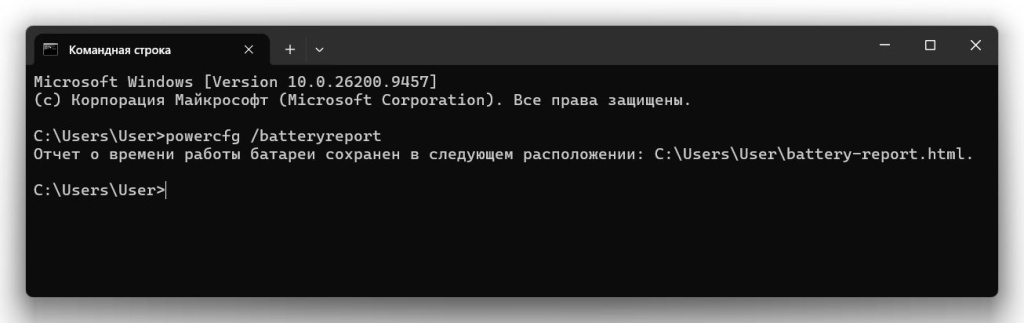
Система напишет путь к файлу. Обычно он выглядит так:
C:\Users\ваше_имя\batteryreport.htmlОткройте этот файл в браузере и найдите раздел Installed batteries. Вам нужны две строчки:
- Расчетная емкость (Design Capacity) — сколько было изначально.
- Максимальная емкость (Full Charge Capacity) — сколько осталось сейчас.
Если новая батарея была на 50 Wh, а спустя три года показывает 28 Wh — цифры говорят сами за себя. Физически она состарилась.
Когда точно пора менять аккумулятор?
Задумайтесь о покупке новой детали, если совпадает хотя бы два-три пункта:
- Раньше ноутбук работал без сети 4 часа, а теперь еле доживает до конца серии сериала.
- Заряд падает неравномерно: только что было 50%, а после мигания уже 20%.
- Ноутбук внезапно выключается, показывая еще 15–20% заряда.
- Устройство включается только тогда, когда подключен шнур питания.
- Максимальная емкость в отчете упала ниже 60–70% от изначальной.
- Нижняя крышка выгнулась дугой, тачпад выпирает или появилась щель между панелями.
Последний признак особенно опасен. Это может быть вздутие аккумулятора. Такой ноутбук нужно немедленно выключить, отключить от сети и отнести в сервис. Использовать его опасно.
Если дело всё-таки в батарее: как выбрать новую
Не заказывайте первый попавшийся аккумулятор только по названию модели, например «для Asus VivoBook». У одной модели ноутбука бывает пять разных ревизий батарей.
Идеальный вариант — вытащить старую батарею и посмотреть на ее наклейку. Там написан партномер (Part No.). Ищите новый аккумулятор именно по нему.
Также сверьте напряжение (V) и емкость (mAh или Wh).
Если батарея скрыта внутри корпуса и для замены нужно откручивать всю нижнюю панель, лучше доверьте это мастеру.
Чтобы новая батарея жила дольше
- Следите, чтобы дно ноутбука всегда было открыто для воздуха.
- Старайтесь не разряжать ноутбук полностью. Литий-ионные батареи этого не любят.
- Если работаете от розетки месяцами, например стационарно дома, периодически давайте аккумулятору поработать в цикле «разряд-заряд».
- Включайте интеллектуальную зарядку, если она есть в фирменной утилите ноутбука. Часто такая функция ограничивает заряд до 60–80%.
Итог
Сначала проверьте нагрузку в Диспетчере задач, температуру дна и сделайте отчет через командную строку.
Если настройки Windows не помогли, а емкости в отчете осталось мало — значит, пришло время для нового аккумулятора.

Комментарии